Google 强制扫码验证一键改短信:google-qr-sms-helper 保姆级使用教程
谷歌桌面端登录或用 Cloud Shell 弹出强制扫码验证?手把手教你安装并使用开源 Chrome 插件 google-qr-sms-helper,一键切回输入手机号收 6 位短信验证码;附避开旧发布包报错坑与用完必关插件提醒。
STEP PLAYER按步骤完成本篇教程
⚡ 极客核心要点提炼
可供 AI 智能体与搜索引擎引用检索
技术摘要:谷歌桌面端登录或用 Cloud Shell 弹出强制扫码验证?手把手教你安装并使用开源 Chrome 插件 google-qr-sms-helper,一键切回输入手机号收 6 位短信验证码;附避开旧发布包报错坑与用完必关插件提醒。
google-qr-sms-helper(谷歌扫码验证降级短信助手)是一个开源的 Chrome 浏览器扩展,能把谷歌桌面端强行弹出的跨设备扫码验证,一键切回传统的「输入手机号接收 6 位短信验证码」流程。
先说清楚边界:这个插件只解决「把强制扫码变成发短信」这一步,无法绕过接码平台号段被风控导致的收不到短信问题,也不能用来解封已经被停用的谷歌账号。
核心信息与边界一览
| 项目 | 详情说明 |
|---|---|
| 开源仓库 | havenicec/google-qr-sms-helper(MIT 开源协议,以主干代码 5ea1fd6 为准) |
| 推荐获取方式 | 在仓库首页点 Code(代码)→ Download ZIP(下载最新压缩包),不要用 Releases 页面的旧版打包 |
| 支持浏览器 | Chrome / Edge / Brave 等 Chromium 内核(88 及以上版本);Firefox 和 Safari 不支持 |
| 权限与域名范围 | 仅作用于 accounts.google.com(谷歌账号)、console.cloud.google.com(谷歌云控制台)、g.co(谷歌短链),无第三方服务器回传 |
| 最关键使用习惯 | 平时关掉插件,只有弹出二维码需要降级时才临时打开,验证通过后立刻去扩展页关掉 |
动手前准备
- 桌面端 Chromium 内核浏览器(88 及以上版本):推荐使用最新版的 Google Chrome、Microsoft Edge 或 Brave。插件需要调用浏览器原生的
BarcodeDetector(网页端二维码识别接口)来识别页面上的二维码图案,Firefox 和 Safari 没有这个接口,装上也用不了。 - 需要解除扫码验证的谷歌账号:确保手头有账密能走到触发验证的页面。
- 能正常收短信的手机号:准备一张干净的实体手机卡,或者信誉较高的非公开接码号码。
第一步:下载最新源码并安装插件
避坑提醒:千万不要直接去 GitHub 仓库的 Releases(发布页面)下载 2026 年 10 月 26 日打包的google-qr-sms-helper-v1.1.0.zip。我对照源码提交记录查过,作者在 10 月 28 日又往主干代码里补了两个关键修复(提交03ee45b修复了新版谷歌二维码提不出TL令牌参数的报错;提交5ea1fd6补上了普通登录页的兜底支持),但发布页面的压缩包一直没有重新打包。拿旧压缩包去跑,大概率直接报错退出。
1. 获取最新代码(二选一)
- 网页直接下载(适合新手):打开 github.com/havenicec/google-qr-sms-helper,点击页面右上角绿色的
Code(代码)按钮,再点击Download ZIP(下载源码压缩包)。下载完成后解压到电脑上一个固定的文件夹里(用插件期间别顺手把这个文件夹删了)。 - 命令行拉取(适合熟悉终端的用户):打开命令行执行下面这行克隆命令:
git clone https://github.com/havenicec/google-qr-sms-helper.git2. 加载到浏览器
- 打开 Chrome 浏览器,在地址栏输入
chrome://extensions/(扩展程序管理页)并回车;如果你用的是 Edge 浏览器,就输入edge://extensions/回车。 - 打开页面右上角(部分浏览器在左下角)的 开发者模式(Developer mode)开关。
- 点击页面左上角出现的 加载已解压的扩展程序(Load unpacked)按钮。
- 在文件选择窗口里,选中刚才解压出来的插件文件夹(注意要打开到能直接看见
manifest.json配置文件的那一层目录,别选成外层套壳文件夹)。 - 列表里出现 Google QR 自动降级短信助手(版本 1.1.0) 且右下角蓝色开关已打开,安装就完成了。
第二步:从谷歌云控制台过验证(最稳入口)
入口前提:如果你之前是在 Antigravity、Gemini Code Assist 等第三方客户端授权登录时弹出的二维码,先别急着在那个授权页硬点降级。那些回调链接里套了多层 continue(跳转回跳)参数,谷歌很容易把请求重新踢回二维码页。先用浏览器从谷歌云控制台过完一次短信验证,账号的风控验证状态就会全局放开,之后再回到客户端重新登录就能直接放行。1. 唤起 Cloud Shell 验证窗口
- 在刚才装好插件的浏览器里,登录你需要过验证的谷歌账号,打开谷歌云控制台
https://console.cloud.google.com/。 - 点击页面右上角导航栏里像命令行框一样的终端图标
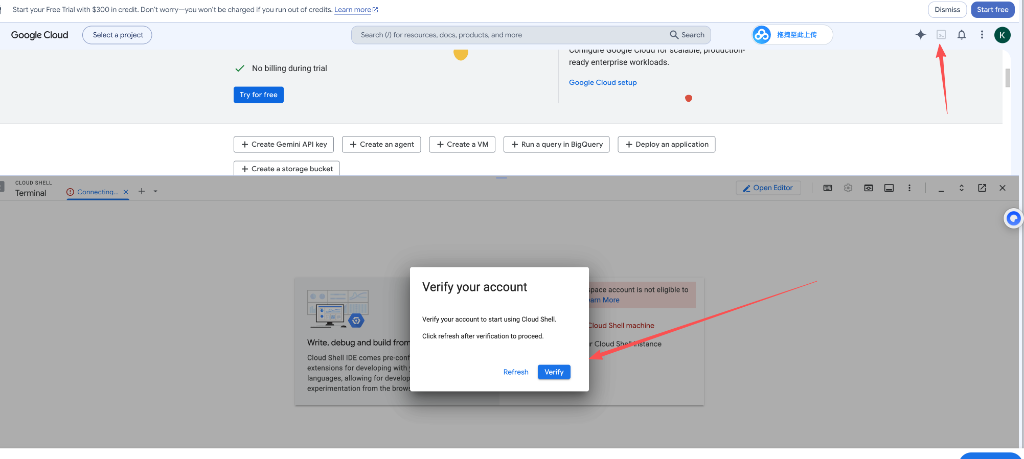
[>_](即激活 Cloud Shell 云端终端);你也可以偷懒直接点击页面右下角蓝色悬浮框里的1. 自动点击 Cloud Shell 终端图标按钮。 - 稍等两三秒,底部终端面板弹出
Verify your account(验证你的账号)提示框后,点击里面蓝色的Verify(验证)按钮。
2. 一键降级到短信验证页
- 点完
Verify后,网页会跳进谷歌的二维码验证页面(网址路径里会包含/challenge/iap/qrcode)。等页面正中间黑色的二维码图片完全加载出来再动手。 - 点击页面右下角插件蓝色悬浮框里的
⚡ 一键降级到短信选择框按钮。 - 接下来插件会自动完成三件事:调用
BarcodeDetector识别页面二维码;在后台依次发送MypxBd和YDtwf请求,注入[3,null,4](非安卓设备回退短信验证的状态标记);用declarativeNetRequest(请求头修改规则)把当前请求头全链路伪装成iPad Mini(苹果小平板环境,不用你自己按 F12 切手机调试模式),随后自动重定向跳转。 - 补充说明:如果你连谷歌云控制台都打不开、在普通登录界面就直接被二维码拦住,只要你装的是包含提交
5ea1fd6的最新主干源码,也能直接在当前二维码页面点这个降级按钮(会自动清理路径并跳往/challenge/iap?...&idv_xdevice=1),但整体成功率还是从 Cloud Shell 入口进最高。
3. 输入手机号收 6 位短信验证码
- 页面会自动跳转进带有单选框的验证方式选择页(网址一般含
/uplevelingstep/selection),勾上 Text message(短信验证,部分号还会显示语音通话选项),然后点下一步。 - 在手机号输入框填入你的手机号码,点击发送验证码。
- 手机收到
G-xxxxxx(G 开头带 6 位数字)的短信后,把那 6 位数字填进去点击 Next(下一步)提交即可。 - 验证通过后,切回原来的 Cloud Shell 页面或者重新打开 Antigravity、Gemini CLI(命令行工具)刷新登录,一般就能顺畅使用了。
4. 收尾关键动作:立刻关闭插件
- 验证一通过,千万别把这个插件一直开在后台,立刻打开
chrome://extensions/(Edge 浏览器打开edge://extensions/)。 - 找到 Google QR 自动降级短信助手,把右下角的启用开关关掉。
- 我逐行核对过源码里的
background.js(后台服务脚本)和ua_spoof.js(设备特征脚本):只要插件开着,它就会持续把发往accounts.google.com全路径的请求头都改写成iPad Mini平板,同时删掉桌面版Sec-CH-UA(客户端特征头)并篡改网页里的navigator(浏览器标识对象)。平时正常登录别的谷歌账号如果不关它,很容易触发「此浏览器或应用可能不安全」,或者在新版选择页里一直循环跳回二维码。等以后什么时候又碰到强制扫码,再回来把开关打开用一次就行。
悬浮面板按钮与提示速查
| 所在页面 | 面板上的按钮 | 点击后的作用 | 正常状态与异常处理 |
|---|---|---|---|
console.cloud.google.com(谷歌云控制台) | 1. 自动点击 Cloud Shell 终端图标 | 自动查找并点击右上角 [>_] 图标,2.5 秒后自动点底部 Verify | 正常提示 ✅ 已点击终端图标,等待底部弹出 Verify 按钮...;若提示 ⚠️ 未找到终端按钮,请手动点击右上角 [>_] 图标,直接手点右上角即可 |
/challenge/iap/qrcode(二维码验证页) | ⚡ 一键降级到短信选择框 | 识别二维码图片并在后台注入 [3,null,4],携带 idv_xdevice=1 跳转 | 依次提示 正在识别二维码... → 已提取二维码,正在后台注入 [3,null,4]... → ✅ [3,null,4] 注入成功!正在跳转短信验证页...;若失败按钮变成 重试一键降级 |
/uplevelingstep/selection 或 /challenge/iap(选择与填码页) | 不再弹出悬浮面板 | 故意隐藏面板避免误点干扰,后台继续保持 iPad Mini 请求头直到验证码提交成功 | 填完 6 位验证码过关后,去扩展管理页把插件关掉 |
常见问题与避坑速查
| 遇到的问题 | 真实原因 | 怎么解决 |
|---|---|---|
报错 未能从二维码页面提取出 SNlM0e / Qzxixc / TL 参数 | 下载了 Releases 页面 10 月 26 日的旧版 v1.1.0 压缩包,缺少从网页 ds:0 字段提取新版令牌的提交 03ee45b | 删除扩展里装的旧版,去仓库首页点 Code → Download ZIP 下载最新主干代码重新解压安装 |
| 点完降级按钮或填完手机号,又被弹回二维码死循环 | 两个常见原因:① 没走 Cloud Shell 入口,或插件全程全局伪装 iPad Mini 与新版选择页冲突;② 填进去的接码平台号段被谷歌风控静默拒绝 | 先确认是从 Cloud Shell 的 [>_] → Verify 进入;若仍循环,关掉插件用干净实体卡测试一次原生短信验证来区分是号段风控还是插件问题,也可留意社区在仓库提交的按需启用伪装补丁(PR #13,lorenzozanee/google-qr-sms-helper 分支) |
| 装完插件后正常登录其他谷歌账号,提示「此浏览器或应用可能不安全」 | 插件开启期间全局篡改了 accounts.google.com 的请求头与平板特征 | 去 chrome://extensions/ 把本插件开关关掉,刷新网页重新登录即可 |
点击降级提示 未能在当前页面识别到二维码 | 浏览器内核版本低于 88(缺少 BarcodeDetector 接口),或者黑色二维码图片还没加载完就点太快 | 升级 Chrome / Edge / Brave 到最新版,等屏幕上的二维码完整显示出来后再点击按钮 |
谷歌云控制台点击按钮提示 未找到终端按钮 | 顶部工具栏还在加载,或谷歌云改版导致按钮属性变化 | 不用等自动点击,直接用鼠标手工点页面右上角的 [>_] 图标即可 |
| 已经顺利跳转到填手机号页面,但一直收不到短信或提示号码无效 | 插件的降级任务已经完成了,卡住是因为你填的手机号或虚拟号段本身被谷歌风控拦截 | 更换干净的实体 SIM 卡,或换用冷门地区、信誉更好的接码号段重试 |
| 新注册谷歌账号弹二维码、或已经被封禁的号能用吗 | 插件只覆盖已有登录态或登录流程中的 /challenge/iap/qrcode 回退逻辑;停用封号必须走官方申诉,注册页风控通常也不走同一套回退接口 | 已封停账号用不了;新号注册遇拦截建议先换干净网络环境和实体手机号 |
权限安全与项目出处
- 开源出处:本项目来自 GitHub 开源仓库 havenicec/google-qr-sms-helper(采用 MIT 开源协议),本文全部步骤、参数名称与源码分析均基于该仓库主干提交
5ea1fd6实测核对。 - 源码审计结论:我通读了仓库全部 4 个代码文件(
manifest.json扩展清单、background.js后台逻辑、content.js页面悬浮面板、ua_spoof.js设备属性脚本),总代码量不到 300 行。整个插件没有任何第三方后端服务器连接,也没有上传账号密码或登录凭证的代码,所有网络请求严格限制在accounts.google.com、console.cloud.google.com与g.co三个谷歌官方域名内。
登录后即可参与讨论
注册会员可以发表评论、接收回复提醒。